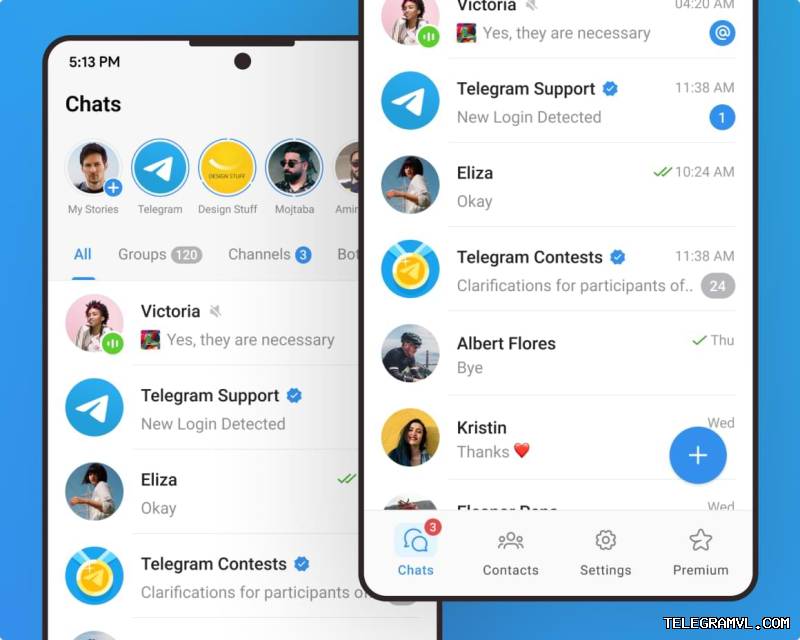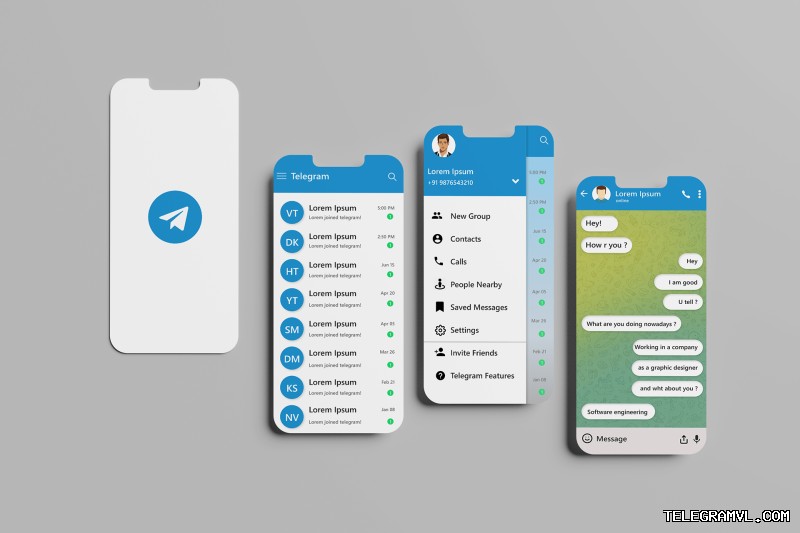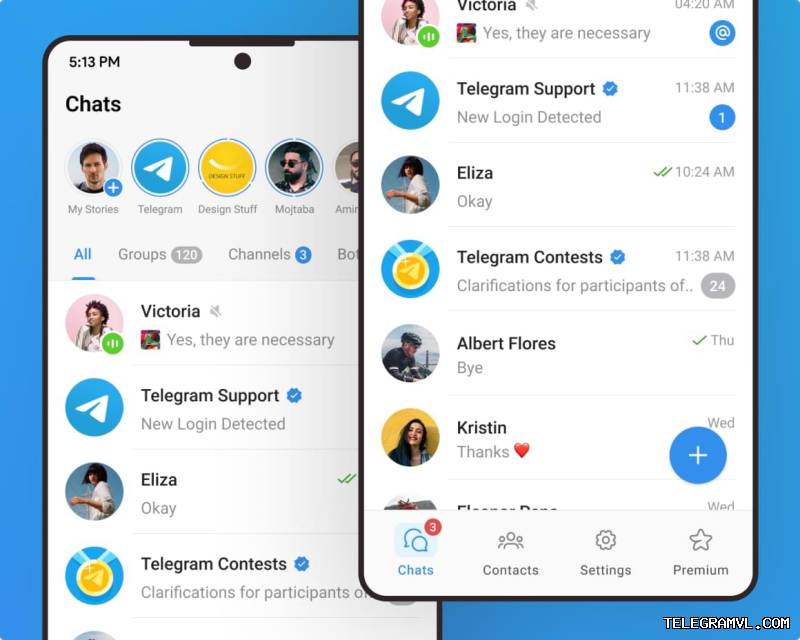
摘要:本文提供2024最新Telegram下载安装教程,覆盖Android、iOS、Windows、macOS及Linux五大平台,手把手图文讲解,确保1分钟完成安装并正确设置中文界面。另附Telegram与微信、QQ、Signal功能对比,帮你快速选到最适合的加密通讯工具。
1. Telegram下载与安装全流程(Android/iOS/桌面端)
1.1 Android手机:Google Play与APK双路线
1. 打开Google Play,搜索“Telegram”,认准蓝色纸飞机图标,点“安装”。
2. 若地区受限,可在Telegram官网下载官方APK,开启“允许未知来源”后手动安装。
3. 首次启动输入手机号,收验证码即可自动注册,无需额外邮箱。
1.2 iPhone:App Store一键安装
1. 进入App Store,搜索关键词“Telegram Messenger”。
2. 点击“获取”并完成Face ID验证,全程约30秒。
3. 注册后进入“设置→语言”,选择“简体中文”,界面立即生效。
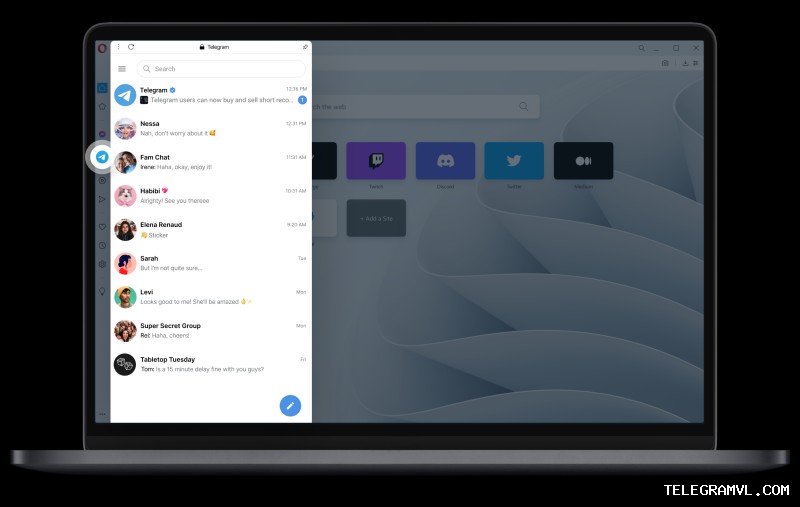
1.3 桌面端:Windows/macOS/Linux三合一
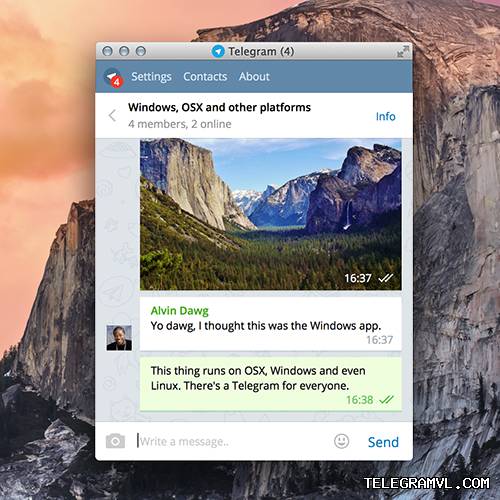
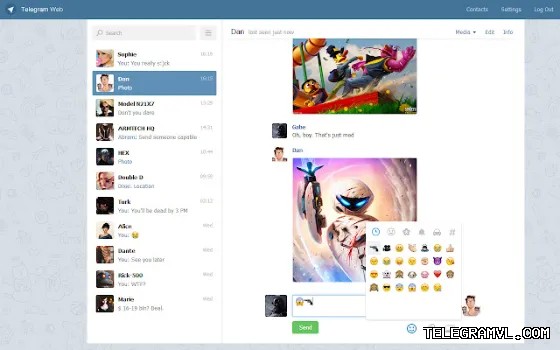
• Windows:访问telegram.org,选择“Get Telegram for Windows”,exe文件下载后双击安装。
• macOS:推荐Mac App Store版本,支持本地通知与Touch Bar快捷操作。
• Linux:Ubuntu用户直接运行`sudo snap install telegram-desktop`即可,自动更新免维护。
2. 注册加速与必做安全设置
2.1 国内手机号收不到验证码?3个解决技巧
① 切换飞行模式再关闭,强制刷新基站。
② 改用语音验证码,接听国际来电播报数字。
③ 借用Google Voice或TextNow虚拟号,注册后再换绑回国内手机号。
2.2 两步验证开启指南
进入“设置→隐私与安全→两步验证”,添加额外密码并绑定恢复邮箱。即使SIM卡被复制,黑客也无法登录。
2.3 群组与频道防骚扰设置
• 限制谁拉你进群:设置为“我的联系人”。
• 关闭“附近的人”,避免暴露定位。
• 频道内右键消息可“举报+屏蔽”,24小时内官方处理。
3. Telegram与主流IM对比:微信·QQ·Signal实力PK
多平台同步速度测试
在同一Wi-Fi下发送100 MB视频文件,Telegram桌面端秒级同步完成,微信PC端需先转码,耗时约45秒;QQ macOS版偶现“文件过期”。
隐私加密强度对比
Telegram默认云聊天采用MTProto 2.0,端到端加密仅限“秘密聊天”;Signal默认全程E2E;微信与QQ未开放加密协议。若追求绝对隐私,可优先使用Signal,但频道功能缺失;Telegram在“功能丰富+中度隐私”之间取得平衡。
频道/机器人生态差异
Telegram允许创建20万人的公开频道,支持RSS自动推送、投票、打赏;微信无公开频道,QQ频道目前仅对LV30以上用户开放申请。机器人方面,Telegram Bot API免费开放,5分钟可上线ChatGPT自动回复;微信需企业认证并缴纳年费。